Как отключить VT-d в BIOS: виртуализация и DMA-платы
 GameZona
17.08.2026
3 мин чтения
GameZona
17.08.2026
3 мин чтения
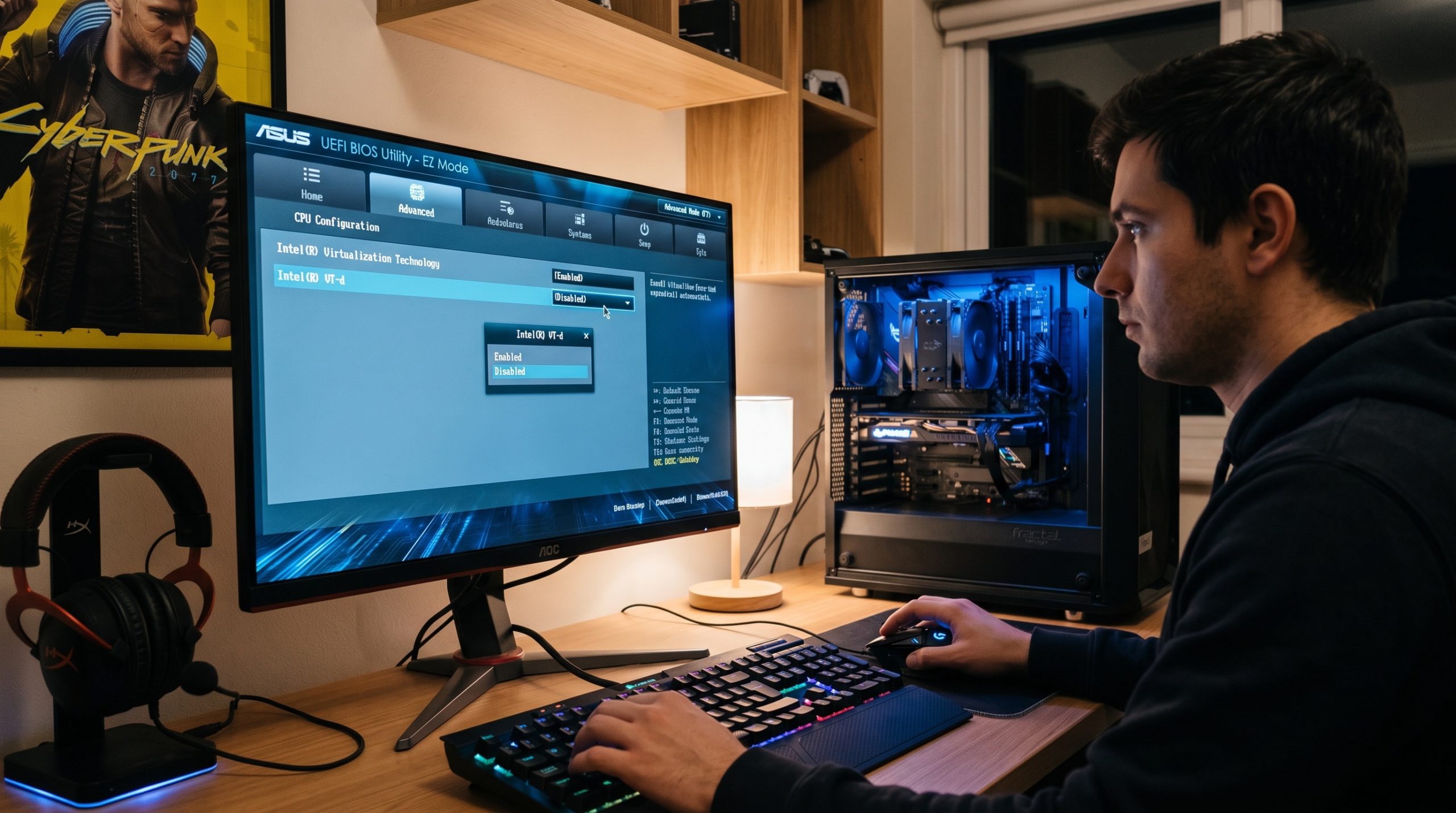
В BIOS есть два разных пункта, и их постоянно путают, потому что оба называются «виртуализацией». Разница между ними принципиальная: один нужен виртуальным машинам, другой — защита памяти, из-за которой не работают DMA-платы.
| Пункт | Что делает | Кому нужен |
|---|---|---|
| VT-x (AMD: SVM Mode) | Позволяет процессору запускать виртуальные машины | Эмуляторы Android, VMware, VirtualBox, Hyper-V, WSL |
| VT-d (AMD: IOMMU) | Контролирует, куда устройства PCIe могут писать в памяти | Проброс видеокарты в виртуалку, защита от атак по DMA |
Если в инструкции написано «отключите виртуализацию», почти всегда имеется в виду VT-d. Именно он мешает плате читать память напрямую: IOMMU стоит между устройством и оперативной памятью и разрешает доступ только к тем областям, которые устройству выделила система.
Проверьте текущее состояние
Win+R → msinfo32. Нужны две строки в самом низу.
Строка «Виртуализация включена во встроенном ПО» относится к VT-x. Её обычно оставляют включённой — она DMA-плате не мешает и нужна эмуляторам.
Где искать VT-d в BIOS
Зайдите в BIOS: зажмите Shift и нажмите «Перезагрузка» в меню «Пуск», дальше «Поиск и устранение неисправностей» → «Дополнительные параметры» → «Параметры встроенного ПО UEFI». Или клавишей при включении — Del на большинстве плат, F2 на ноутбуках.
Пункт спрятан глубоко и почти никогда не лежит на виду:
| Плата | Путь к VT-d |
|---|---|
| ASUS (Intel) | Advanced → System Agent (SA) Configuration → VT-d |
| Gigabyte (Intel) | Chipset → VT-d. На старых: Settings → Miscellaneous |
| MSI (Intel) | OC → CPU Features → Intel VT-D Tech |
| ASRock (Intel) | Advanced → Chipset Configuration → VT-d |
| Любая AMD | Advanced → AMD CBS → NBIO Common Options → IOMMU |
| Ноутбуки Lenovo, Dell, HP | Security → Virtualization → VT for Directed I/O |
На платах AMD пункт называется IOMMU и лежит в подменю AMD CBS, куда нужно провалиться на два-три уровня. Значение Disabled, а не Auto: на «Авто» IOMMU часто включается сам.
Одного BIOS может не хватить
Защиту DMA поднимает не только BIOS. Если после отключения VT-d строка «Защита DMA ядра» всё ещё «Вкл.», её держит Windows — через целостность памяти. Выключается там же, где и для Hyper-V: «Безопасность Windows» → «Безопасность устройства» → «Изоляция ядра» → «Целостность памяти».
Подробный разбор с командами — в отдельной статье про Hyper-V: там же лежит команда bcdedit, которая глушит гипервизор, если он не сдаётся.
Что вы теряете
- Защиту от атак по DMA. Это и есть смысл VT-d: он не даёт устройству в разъёме читать всю память. Выключив его, вы открываете такой доступ — не только своей плате.
- Безопасность Thunderbolt. На ноутбуках с Thunderbolt именно VT-d защищает от чужой флешки-переходника, воткнутой в порт.
- Проброс устройств в виртуальные машины. Видеокарту в виртуалку без IOMMU не отдать.
Виртуальные машины сами по себе продолжат работать: за них отвечает VT-x, который мы не трогали.
Если пункта нет или он не переключается
- Пункта VT-d нет вовсе. Либо процессор его не поддерживает — у части Intel без буквы K и у старых моделей VT-d отсутствует, — либо BIOS в простом режиме. На ASUS нажмите F7 для Advanced Mode.
- Пункт серый. Сначала включите VT-x: на многих платах VT-d от него зависит и без него не показывается вовсе.
- После сохранения возвращается «Вкл.». Значит, это Windows, а не BIOS. Смотрите раздел выше про целостность памяти.
- Ноутбук не даёт менять. На корпоративных моделях Lenovo и Dell раздел закрыт паролем администратора BIOS.
Как вернуть обратно
Тем же путём: VT-d или IOMMU → Enabled, F10, перезагрузка. Если выключали целостность памяти — включите и её. Проверить можно всё в том же msinfo32: «Защита DMA ядра» должна вернуться в «Вкл.».
Не нашли пункт на своей плате — напишите в поддержку и приложите фотографию раздела Advanced. Подскажем, куда проваливаться именно у вас.
Оставить комментарий