Как включить и отключить Hyper-V в Windows
 GameZona
17.08.2026
4 мин чтения
GameZona
17.08.2026
4 мин чтения
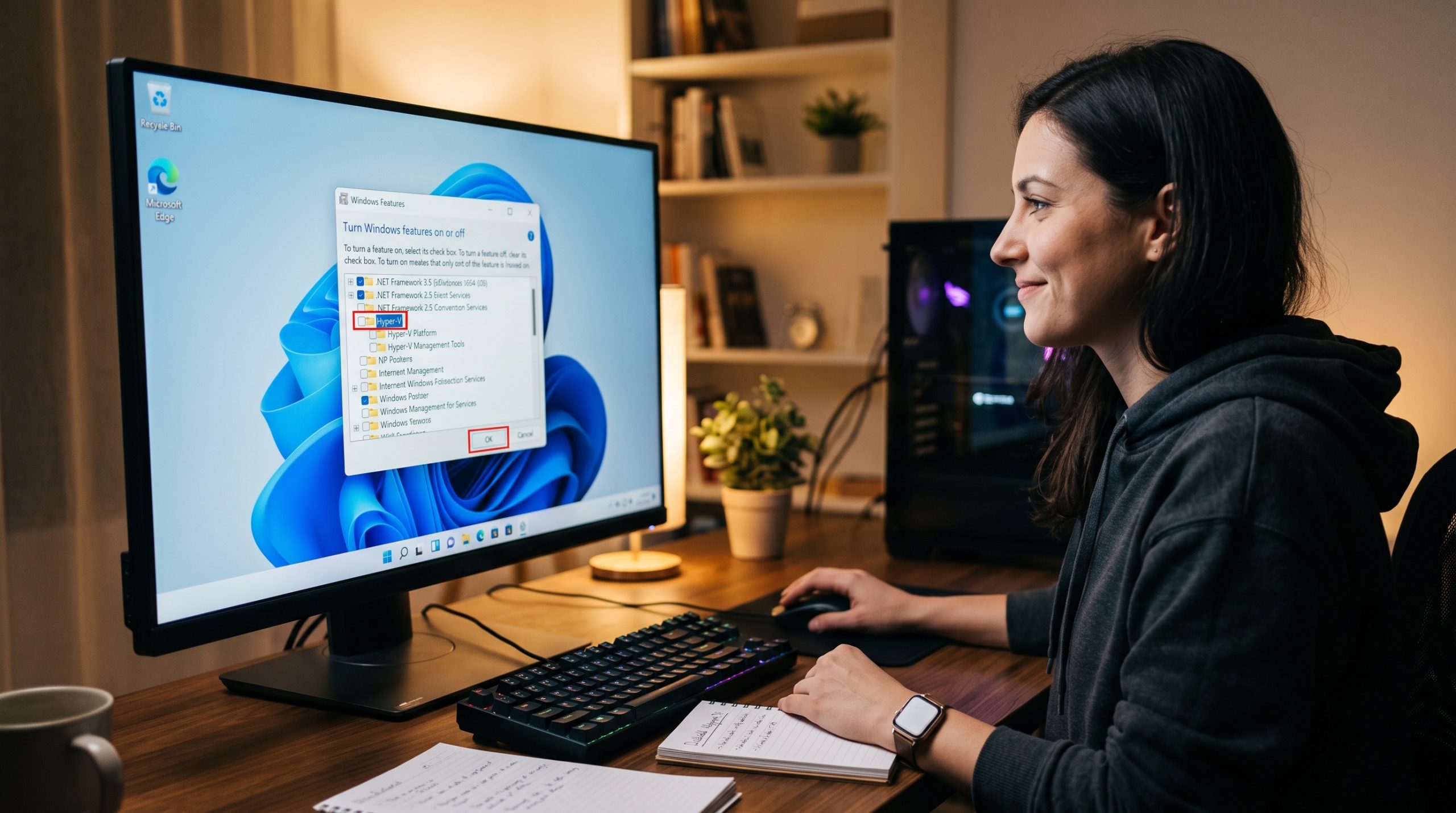
Hyper-V — встроенный в Windows гипервизор. Когда он включён, сама Windows работает уже не на «голом» железе, а поверх тонкой прослойки. Для виртуальных машин, WSL и Docker это нужно, а вот драйверы, которые обращаются к памяти напрямую, в таком режиме часто не запускаются — отсюда требование выключить Hyper-V в инструкциях к лоадерам.
Главная сложность не в самом Hyper-V, а в том, что гипервизор поднимают ещё несколько функций Windows. Их выключают отдельно, и именно из-за них люди снимают галочку, перезагружаются и видят, что гипервизор всё ещё работает.
Проверьте, работает ли гипервизор
Win+R, введите msinfo32. В самом низу списка «Сведения о системе» ищите две строки.
Если строка «Обнаружен низкоуровневый гипервизор» вообще отсутствует, а вместо неё перечислены «Требования Hyper-V» — гипервизор не работает, выключать нечего.
Как отключить
Порядок важен: сначала функции, потом загрузчик. Если сделать наоборот, Windows включит гипервизор обратно при следующей перезагрузке.
Шаг 1. Снимите компоненты Windows
Win+R → optionalfeatures. Снимите галочки со всего, что поднимает гипервизор:
После снятия галочек Windows попросит перезагрузиться. Согласитесь, но знайте: этого шага почти никогда не хватает.
Шаг 2. Выключите целостность памяти
Это та самая функция, из-за которой гипервизор остаётся после снятия галочек. Она живёт отдельно от компонентов: «Безопасность Windows» → «Безопасность устройства» → «Изоляция ядра» → выключить «Целостность памяти».
Если переключатель серый и не двигается, его держит политика — снимается через реестр:
Командную строку запускать от имени администратора.
Шаг 3. Запретите запуск гипервизора
Решающий шаг. Открываете командную строку от администратора и выполняете:
После перезагрузки гипервизор не стартует, даже если какой-то компонент остался включённым.
Перезагрузитесь и проверьте msinfo32 ещё раз: строка «Обнаружен низкоуровневый гипервизор» должна исчезнуть или смениться на «Нет».
Как включить обратно
Затем вернуть галочки в optionalfeatures и снова включить «Целостность памяти».
Можно и одной командой, если нужен полный Hyper-V со всеми средствами управления:
Работает только на Windows Pro, Enterprise и Education.
Что перестанет работать после отключения
- WSL 2 — подсистема Linux. Останется только WSL 1, и то если её вернуть отдельно.
- Docker Desktop — не запустится вовсе, он держится на той же платформе.
- Песочница Windows и виртуальные машины Hyper-V.
- Целостность памяти — защита от подмены драйверов. Это осознанная потеря, а не побочная: именно она мешает загрузке неподписанных драйверов.
Эмуляторы Android, VMware и VirtualBox, наоборот, начинают работать заметно быстрее: без гипервизора им достаётся аппаратная виртуализация целиком.
Если не выключается
- Гипервизор виден после всех шагов. Скорее всего работает Credential Guard. Проверьте в
msinfo32строку «Настроена служба Credential Guard» и выключите её политикой, либо командой из шага 2 — она снимает и его основу. - Команда bcdedit отвечает «Отказано в доступе». Командная строка запущена не от администратора. Правая кнопка по «Командная строка» → «Запуск от имени администратора».
- После перезагрузки всё вернулось. Значит, какой-то компонент включён обратно — чаще всего это делает переустановка Docker Desktop или обновление WSL.
- Виртуализация выключена в BIOS. Тогда Hyper-V не включится в принципе. Нужен пункт Intel VT-x, AMD-V или SVM Mode в разделе Advanced.
Частые вопросы
У меня Windows Home, где Hyper-V?
В домашней редакции его нет и не будет — это не ошибка. Но целостность памяти и платформа виртуальной машины в Home есть, и гипервизор поднимают они. Шаги 2 и 3 работают одинаково во всех редакциях.
Это безопасно?
Настройка обратимая, систему не ломает. Но вы снимаете защиту, которая не даёт грузиться неподписанным драйверам. На компьютере, где вы держите деньги и рабочие документы, держать её выключенной постоянно не стоит.
Влияет ли это на FPS?
Да, но немного. Гипервизор и целостность памяти забирают несколько процентов производительности — разница заметнее в требовательных играх на слабом процессоре, чем в счётчике кадров на мощном.
Если после всех шагов гипервизор не сдаётся — напишите в поддержку и приложите снимок окна msinfo32 с нижними строками. По ним видно, что именно его держит.
Оставить комментарий