Настройка и подключение DMA-платы
 GameZona
17.08.2026
4 мин чтения
GameZona
17.08.2026
4 мин чтения
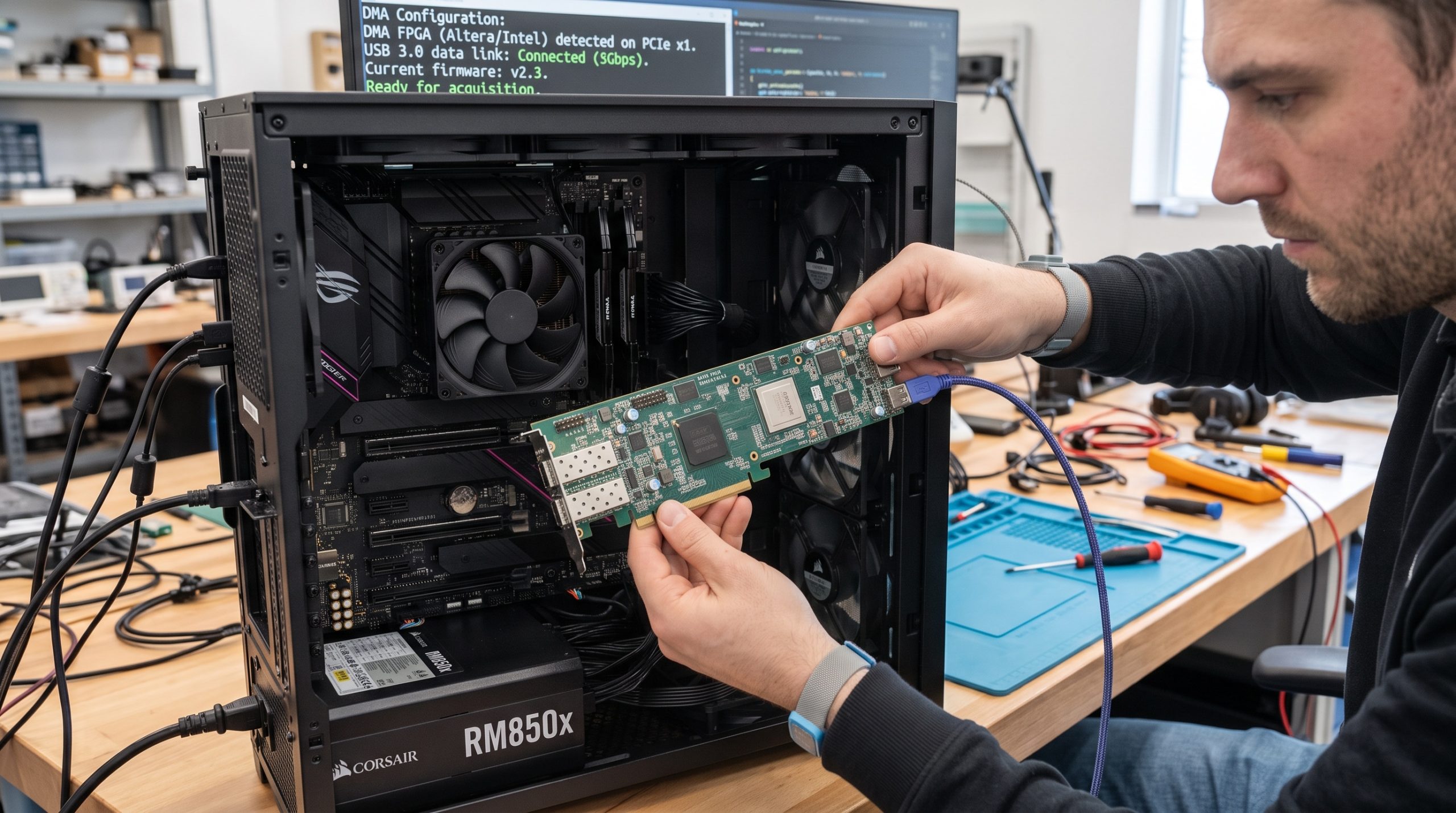
DMA-плата читает оперативную память игрового компьютера напрямую, минуя его процессор и операционную систему. Игра и Windows о ней не знают: для них это обычное устройство в слоте PCIe, которое ничего не запрашивает и ни во что не вмешивается. Вся обработка происходит на втором компьютере — там же вы видите радар.
Отсюда главное требование: компьютеров нужно два. Одним не обойтись — смысл схемы в том, что на игровой машине не выполняется ничего постороннего.
игра и Windows
никакого стороннего софта
кабель из комплекта
рисует радар
здесь запускается софт
Что понадобится
- Два компьютера. Вторым может быть ноутбук — нагрузка на него небольшая.
- DMA-плата и кабель USB-C из комплекта. Кабель берите родной: дешёвый «зарядный» без линий данных работать не будет.
- Свободный слот PCIe на игровом компьютере. Хватитx1 — самого короткого.
- KMBox, если нужен не только радар, но и помощь с прицелом. Он подаёт движения мыши на игровой компьютер как настоящее устройство.
- Способ видеть игру на втором мониторе: карта захвата или второй монитор рядом. Для чистого радара это не обязательно.
Шаг 1. Установите плату
Выключите игровой компьютер и обесточьте его — выдерните кабель питания, а не только нажмите кнопку. Вставьте плату в любой свободный слот PCIe, прикрутите заглушку. Подключите USB-кабель к плате, второй конец — в порт USB 3.0 второго компьютера, тот, что синий или подписан SS.
Порт лучше брать прямо на материнской плате, а не на передней панели корпуса и не через хаб: разрыв связи посреди игры почти всегда упирается именно в это.
Шаг 2. Настройте BIOS игрового компьютера
Без этого шага плата определится, но память читать не сможет. Ключевой пункт — VT-d: он же IOMMU, он же контроль доступа устройств к памяти. Пока он включён, система разрешает плате видеть только выделенный ей кусок памяти, а нужна вся.
Где искать эти пункты на разных платах и почему одного BIOS иногда мало — разобрано подробно в статье Как отключить VT-d в BIOS.
Шаг 3. Подготовьте второй компьютер
Здесь ставятся драйверы платы и запускается софт. Обычный порядок такой:
- Поставьте драйвер USB-моста, который идёт с платой.
- Отключите антивирус и SmartScreen на время установки — они почти всегда трогают файлы лоадера.
- Проверьте связь фирменной утилитой из комплекта: она должна увидеть плату и прочитать хотя бы килобайт памяти.
Если утилита показывает плату, но чтение памяти пустое — почти наверняка на игровом компьютере остался включённым VT-d или выключен Above 4G Decoding. Возвращайтесь к шагу 2.
Шаг 4. Прошивка
Плата из коробки представляется системе так, как её задумал производитель. Эти опознавательные данные одинаковы у всех таких плат и давно известны — по ним устройство и вычисляют.
Прошивка меняет их на данные обычного устройства: сетевой карты, звуковой, контроллера. После этого плата в списке оборудования выглядит как заурядная железка. Прошивку подбирают под конкретную модель платы — универсальной нет. В каталоге они лежат отдельным разделом.
Порядок обычно такой: подключить плату ко второму компьютеру, запустить прошивальщик из комплекта, дождаться сообщения об успехе, вынуть и вставить плату заново — обязательно с полным обесточиванием, иначе новые данные не перечитаются.
Шаг 5. Проверка
- Плата видна в утилите и читает память — связь есть.
- В диспетчере устройств игрового компьютера она отображается тем, чем её сделала прошивка.
- Радар на втором компьютере показывает игроков и не отваливается при смене карты.
Что чаще всего идёт не так
| Признак | Причина |
|---|---|
| Плата не определяется вовсе | Кабель без линий данных, порт USB 2.0 или хаб. Проверьте другим кабелем в порт на материнской плате |
| Определяется, но память пустая | Включён VT-d или выключен Above 4G Decoding |
| Связь рвётся через несколько минут | Питание или кабель. На передней панели корпуса это обычное дело |
| Работает, но радар пустой после обновления игры | Игра сместила адреса, нужна свежая сборка софта |
| Плату видно как DMA-устройство | Стоит заводская прошивка, нужна своя |
Про KMBox
DMA-плата только читает — двигать прицел она не умеет. За это отвечает KMBox: коробочка, которая подключается к игровому компьютеру и представляется ему обычной мышью. Команды на неё приходят со второго компьютера, а игровая машина видит движения, неотличимые от руки.
Схема подключения зависит от модели: одни соединяются кабелем USB, другие по сети. В обоих случаях реальная мышь втыкается в KMBox, а он уже — в игровой компьютер.
Не собирается — напишите в поддержку: назовите модель платы, модель материнской платы игрового компьютера и что показывает утилита проверки. По этим трём вещам обычно сразу видно, где затык.
Оставить комментарий