Как отключить Secure Boot в BIOS
 GameZona
17.08.2026
5 мин чтения
GameZona
17.08.2026
5 мин чтения
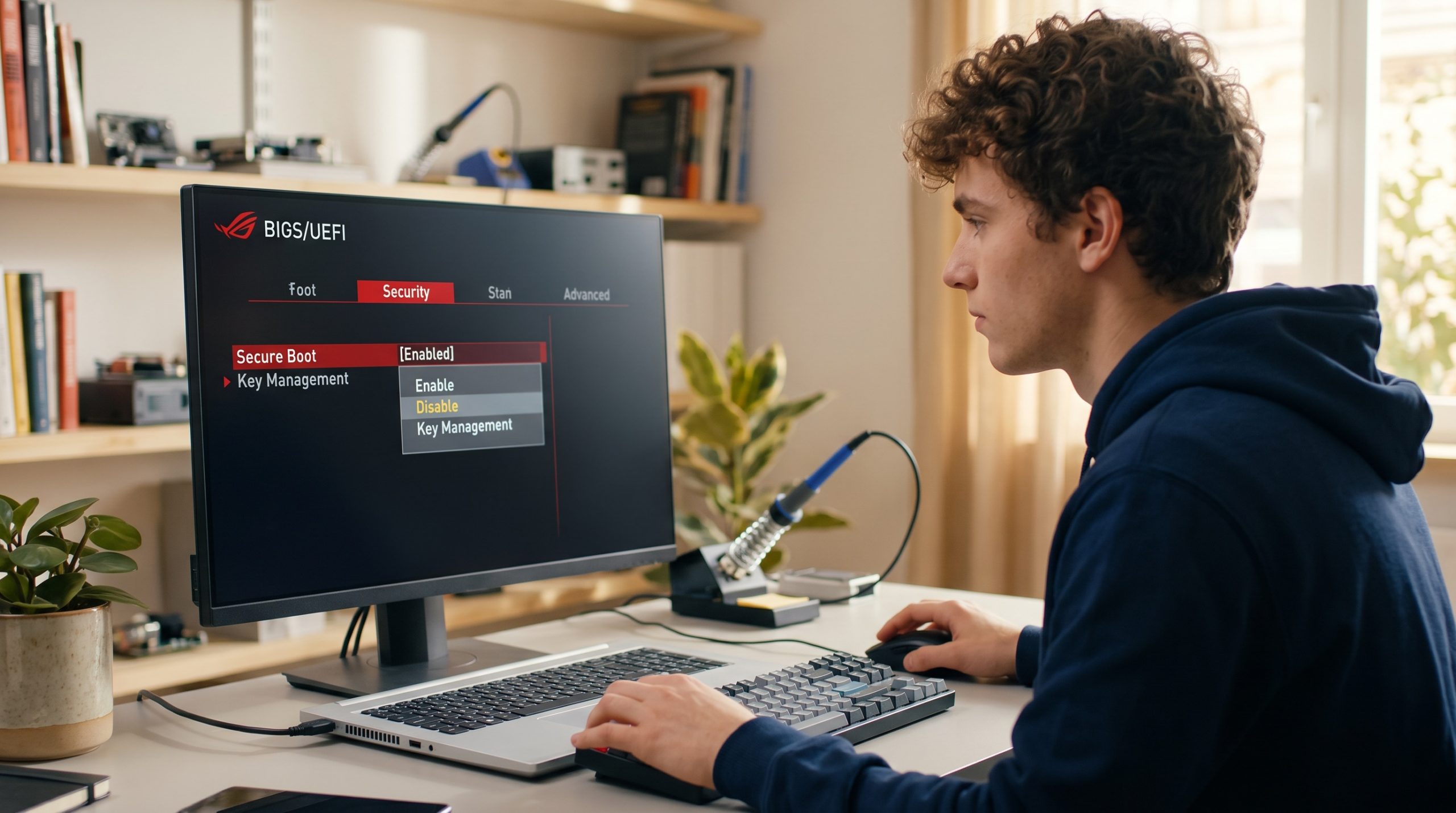
Secure Boot — проверка подписи всего, что грузится до Windows. Если у загружаемого драйвера нет подписи, которой доверяет материнская плата, система его не пустит. Именно поэтому большинство лоадеров требуют выключить эту проверку: их драйвер подписи не имеет и иметь не может.
Инструкция ниже одинаково работает и на стационарных платах, и на ноутбуках. Разница только в том, как называется нужный пункт и в каком разделе он спрятан — это разобрано отдельно по производителям.
Сначала прочитайте это
Valorant, Faceit и часть других античитов требуют включённый Secure Boot. Если вы играете в них на этом же компьютере, после отключения они перестанут запускаться — Vanguard прямо потребует вернуть проверку. Решение одно: либо не отключать, либо держать игры на разных системах.
Если включено шифрование BitLocker, сначала приостановите его. Secure Boot входит в набор проверок, которыми BitLocker убеждается, что систему не подменили. Выключите проверку, не приостановив шифрование, — и при следующей загрузке компьютер попросит 48-значный ключ восстановления. Не будет ключа — не будет и доступа к диску.
- Откройте «Панель управления» → «Шифрование диска BitLocker».
- Напротив системного диска нажмите «Приостановить защиту».
- Если такого раздела нет — шифрование не включено, шаг можно пропустить.
Шаг 1. Проверьте, включён ли Secure Boot сейчас
Нажмите Win+R, введите msinfo32 и нажмите Enter. В открывшемся окне «Сведения о системе» найдите строку «Состояние безопасной загрузки».
Заодно посмотрите строку «Режим BIOS». Если там Legacy, а не UEFI, то Secure Boot у вас и так не работает — он существует только в UEFI.
Шаг 2. Зайдите в UEFI
Надёжный способ, не требующий угадывать клавишу: зажмите Shift и, не отпуская, нажмите «Перезагрузка» в меню «Пуск». Компьютер уйдёт в синее меню восстановления.
- «Поиск и устранение неисправностей»
- «Дополнительные параметры»
- «Параметры встроенного ПО UEFI» → «Перезагрузить»
Способ с клавишей тоже рабочий: сразу после включения нажимайте нужную кнопку раз в полсекунды. Какую именно — зависит от производителя:
| Производитель | Клавиша |
|---|---|
| ASUS, ASRock, MSI, Gigabyte (плата) | Del, иногда F2 |
| ASUS, Acer (ноутбук) | F2 |
| HP | Esc, затем F10 |
| Lenovo | F1 или F2, на ThinkPad — Enter, затем F1 |
| Dell | F2 |
Если клавиша не срабатывает и система грузится мимо BIOS — виноват быстрый запуск Windows. Выключите его: «Панель управления» → «Электропитание» → «Действия кнопок питания» → «Изменение параметров, которые сейчас недоступны» → снять галочку «Включить быстрый запуск».
Шаг 3. Найдите и выключите Secure Boot
Пункт живёт в разделе Boot или Security — у разных плат по-разному. Выглядит он так:
Куда именно идти на вашей плате:
| Плата или ноутбук | Путь |
|---|---|
| ASUS | F7 (Advanced Mode) → Boot → Secure Boot → OS Type → Other OS |
| Gigabyte | Boot → Secure Boot → Secure Boot Enable → Disabled |
| MSI | Settings → Advanced → Windows OS Configuration → Secure Boot → Disabled |
| ASRock | Security → Secure Boot → Disabled |
| HP | Security → Secure Boot Configuration → Secure Boot → Disable |
| Lenovo | Security → Secure Boot → Disabled |
| Dell | Boot Configuration (или Secure Boot) → Secure Boot Enable → Disabled |
| Acer | Security → задать Supervisor Password → Boot → Secure Boot → Disabled |
Acer стоит особняком: пока не задан пароль администратора BIOS, пункт Secure Boot остаётся серым и не нажимается. Сначала Security → Set Supervisor Password, потом уже выключение.
Шаг 4. Сохраните и проверьте
Нажмите F10 — «Save & Exit» — и подтвердите. Компьютер перезагрузится. После загрузки Windows снова откройте msinfo32: в строке «Состояние безопасной загрузки» должно стоять «Откл.».
Если пункт серый и не нажимается
- Не задан пароль администратора BIOS. Частый случай на Acer и HP. Задайте Supervisor Password в разделе Security, после этого пункт станет доступен.
- Плата в режиме User. На ASUS нажмите F7 и перейдите в Advanced Mode — в простом режиме половина настроек не показывается.
- Помогает очистка ключей. Key Management → Clear Secure Boot Keys. После этого проверка переходит в состояние Setup Mode и фактически не работает. Ключи потом восстанавливаются пунктом Restore Factory Keys.
Как включить обратно
Тем же путём: вернуть Enabled вместо Disabled или Windows UEFI mode вместо Other OS. Если до этого вы очищали ключи, сначала нажмите Restore Factory Keys — без ключей проверка не включится. Не забудьте снова включить BitLocker, если приостанавливали.
Частые вопросы
Windows 11 перестанет работать?
Нет. Secure Boot нужен при установке Windows 11, а уже установленная система работает и с выключенной проверкой. Обновления тоже приходят.
Это опасно для компьютера?
Само по себе — нет, настройка обратимая и ничего не ломает. Смысл в другом: вы снимаете проверку подписи загружаемых драйверов, то есть систему становится проще заразить руткитом. Поэтому не стоит держать проверку выключенной на компьютере, где вы работаете с деньгами и документами.
Не нашёл пункт Secure Boot вообще
Скорее всего, система стоит в режиме Legacy — тогда проверки нет и выключать нечего. Проверьте строку «Режим BIOS» в msinfo32. Второй вариант — старая плата без UEFI, там Secure Boot не существует.
Не получилось — напишите в поддержку и приложите фотографию экрана BIOS. По ней сразу видно, какой это раздел и где искать нужный пункт.
Оставить комментарий