Desync
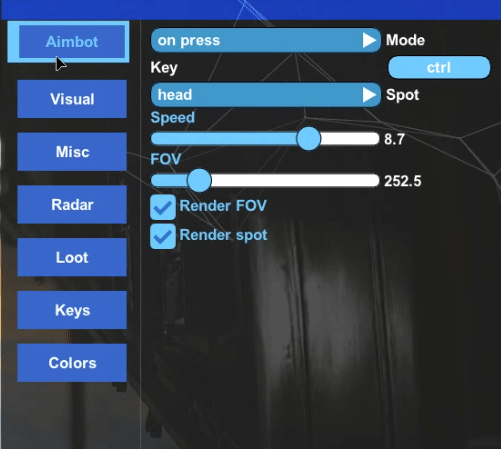
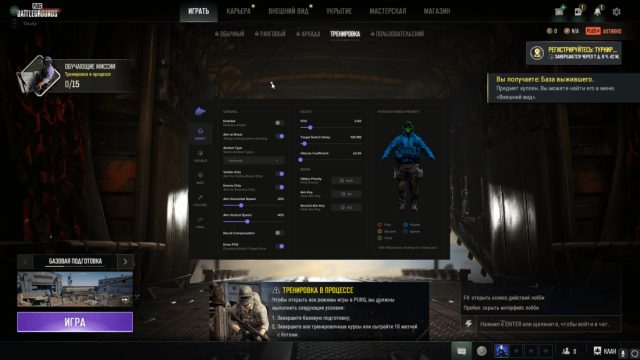
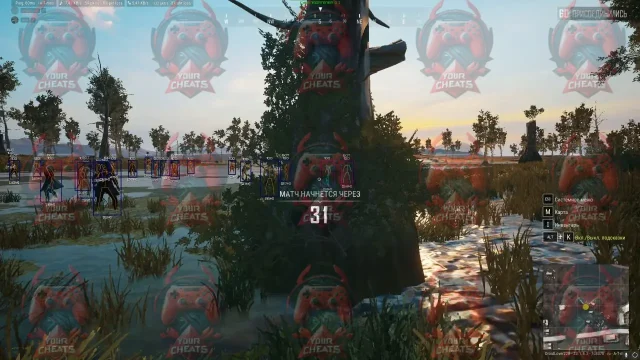
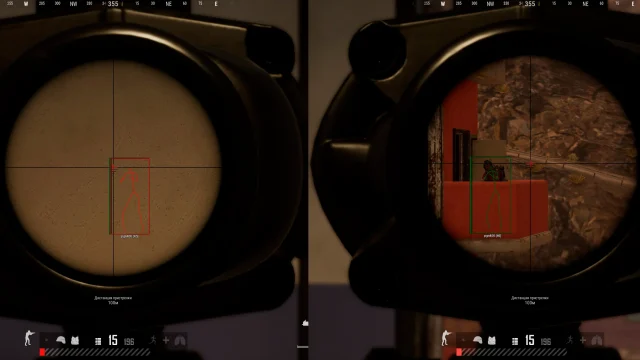
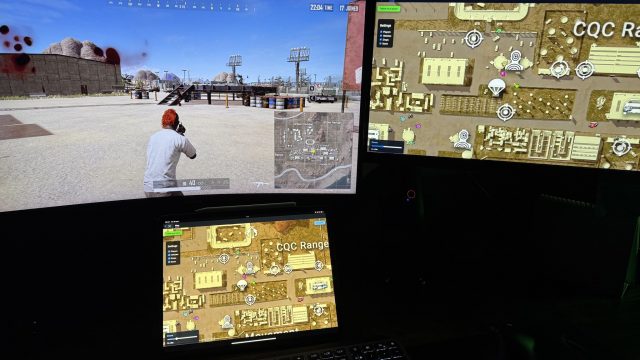
Desync переосмысливает точность в PUBG: технология PerfectSync™ синхронизирует ваши действия с сервером в реальном времени, умный аимбот автоматически корректирует прицеливание с учётом пинга и движения целей, ESP с режимом «Тактический обзор» подсвечивает врагов через укрытия без визуальных помех, а система ZeroTrace обходит BattlEye через шифрование сетевых пакетов – вы побеждаете в ближнем бою в Подлётке, контролируете дистанционные дуэли в Мирамаре и доминируете в рейтингах с идеально плавным геймплеем, где каждый выстрел синхронизирован с сервером.
Как установить
⚠️ Обязательно к прочтению
ОЗНАКОМЛЕНИЕ С ИНСТРУКЦИЕЙ ОБЯЗАТЕЛЬНО!
В случае её невыполнения поддержка может быть отказана.
🔧 Настройки перед запуском
💻 Автоматическая настройка через BAT‑файл
Рекомендуется использовать прилагаемый BAT‑файл. Его запуск частично автоматизирует предварительную настройку и позволит пропустить пункты 4–5 раздела «Настройки перед запуском».
Как использовать:
2) Поместите его в удобное место (не на рабочем столе).
3) Запустите файл от имени администратора.
4) Дождитесь завершения работы скрипта и перезагрузите ПК.
Важно: BAT‑файл не заменяет всю инструкцию — оставшиеся шаги выполните вручную.
-
Скачать архив с лоадером
Пароль: 123 -
Переименовать и поместить его в удобное место (не на рабочий стол)
-
Установить библиотеки и фреймворки:
-
Удалить антивирус, отключить защиту и античиты (обязательно)
Удалить/отключить виртуальные машины и песочницы (опционально)
➡ После этого перезагрузите ПК
-
Настроить параметры BIOS и Windows (опционально)
-
Отключить Secure Boot
-
Включить UEFI (если используется Legacy BIOS)
-
Переместить меню «Пуск» вниз (обязательно)
-
Перезагрузить ПК после выполнения всех шагов
🚀 Инструкция по запуску чита
💡 Рекомендуется запускать с флешки.
После запуска чита — извлечь флешку до входа в игру.
🔹 Только при первом запуске:
-
Запустить чит
-
Дождаться автоматической перезагрузки
-
Перейти к следующему этапу
🔹 Основной запуск:
-
Запустить лоадер чита
-
Выбрать PUBG
-
Установить галочку «Включить спуфер» (по желанию)
-
Нажать «Запустить чит»
-
Зайти в игру
-
Нажать F2 в лобби (инжект)
-
Нажать Home или Insert — открыть меню
❗ Действия при HWID-бане
-
👤 Создать нового пользователя Windows
-
Вручную: Параметры → Учётные записи
-
Или через лоадер
-
(Можно удалить старого пользователя)
-
🔄 Перезагрузить ПК
-
🧹 Зайти под новым пользователем и очистить трейсы PUBG
⚠️ Входить нужно только под новым пользователем -
🛡 Активировать спуфер
-
Не использовать «последнюю конфигурацию», если был бан
-
🎮 Войти в игру с нового аккаунта
-
Не связанного с предыдущим баном
После входа — можно играть
Что делать, если софт не работает?:
Чтобы программное обеспечение работало правильно, выполните следующие действия:
1. С помощью DControl отключите Windows Defender + полностью удалите все остальные антивирусы. Обязательно!!!
2. Отключите контроль учетных записей UAC. Обязательно!!!
3. Отключите все элементы на вкладке Exploit Protection [DEP, ASLR, CFG и т. д.] В редких случаях, для некоторых читов.
4. Отключите Smart Screen. Обязательно!!!
5. Отключить Брандмаур. Обязательно!!!
6. Установите DirectX и Microsoft Visual C++
Microsoft Visual C++
DirectX
7. Отключите изоляцию ядра. Обязательно!!!
8. Удалите античит Faceit и Valorant [Vanguard]. [Не удаляйте Vanguard, если чит предназначен для игры Valorant]. Обязательно!!!
9. Faceit - [Откройте командную строку от имени администратора и введите [sc stop faceit] ]. Обязательно!!!
Vanguard - [Откройте командную строку от имени администратора и введите [sc delete vgc] + [sc delete vgk] ]. Обязательно!!!
11. Перезагрузите компьютер. Если вы удалили антивирус,Vanguard или Faceit . Обязательно!!!
Написать отзыв