COVCHEG
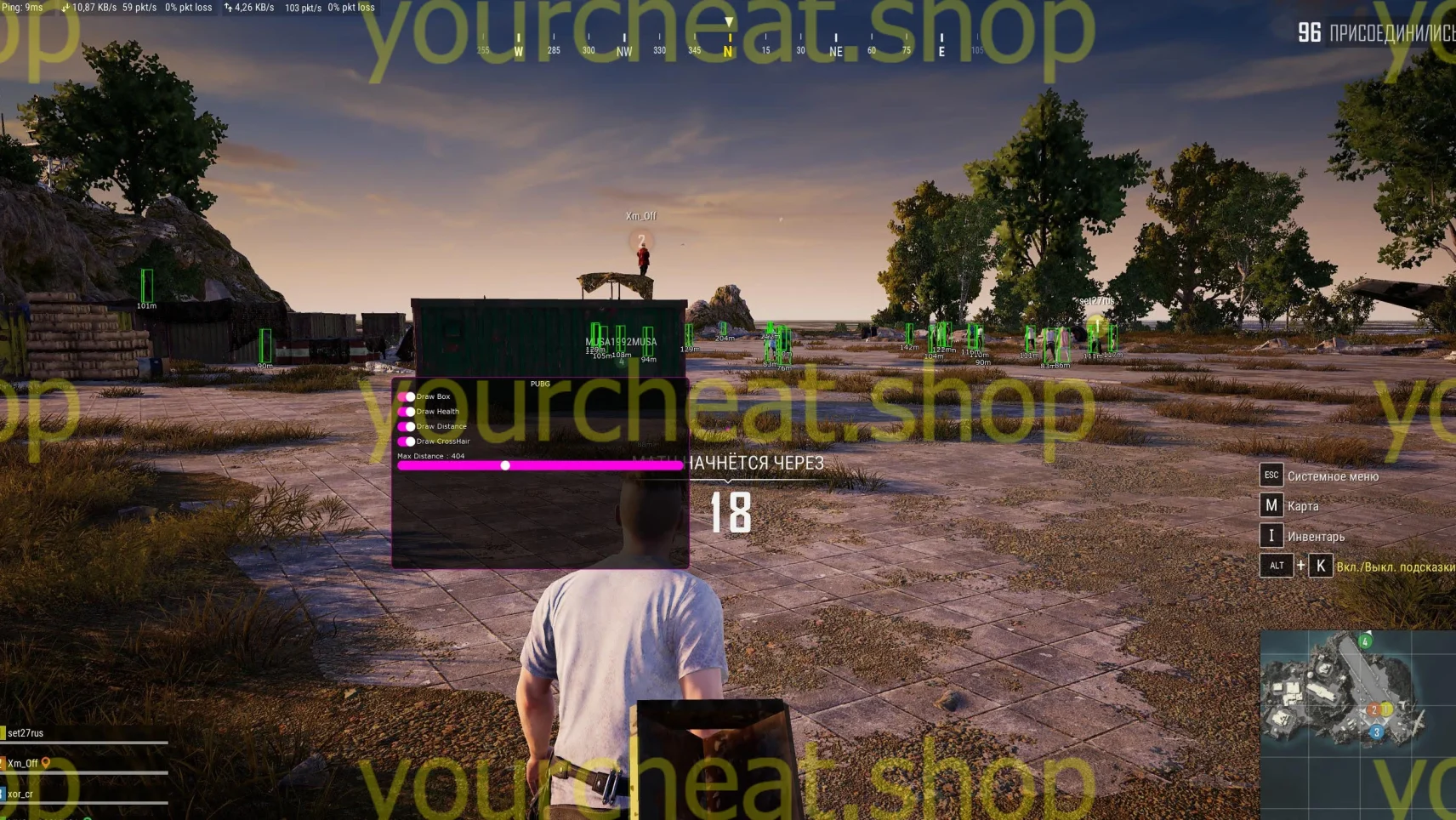
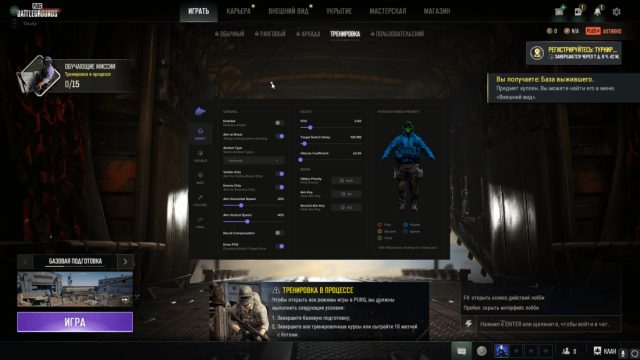
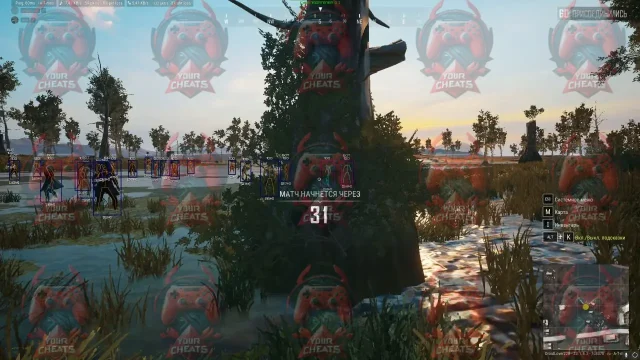
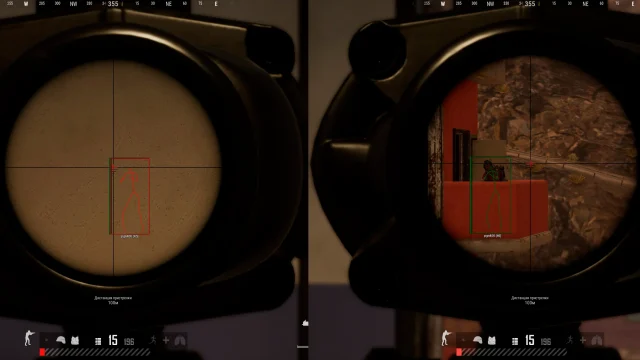
COVCHEG — это приватный софт для PUBG, предоставляющий все необходимые инструменты для успешной игры. Он включает в себя функции отображения противников с подсветкой, информацию об их здоровье, расстоянии и положении, а также проверку на наличие тиммейтов. Независимо от вашего уровня мастерства, COVCHEG поможет вам достичь выдающихся результатов и уверенно доминировать на поле боя.
Как установить
Содержание:
Процесс запуска софта:
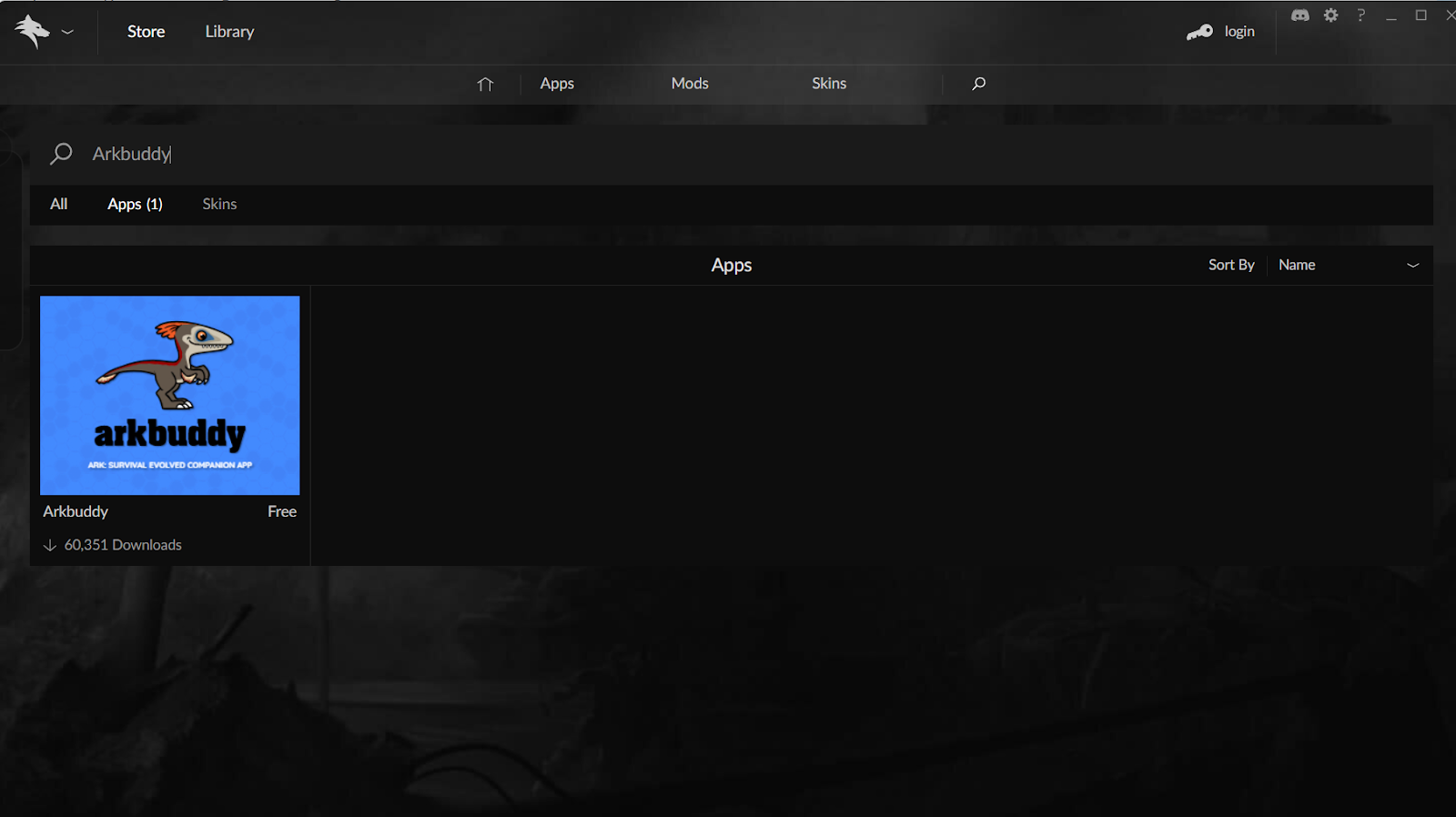
Установите программу Overwolf по ссылке .
- В библиотеки приложений программы Overwolf нужно найти и установить приложение под названием Arkbuddy. после установки запустите его.
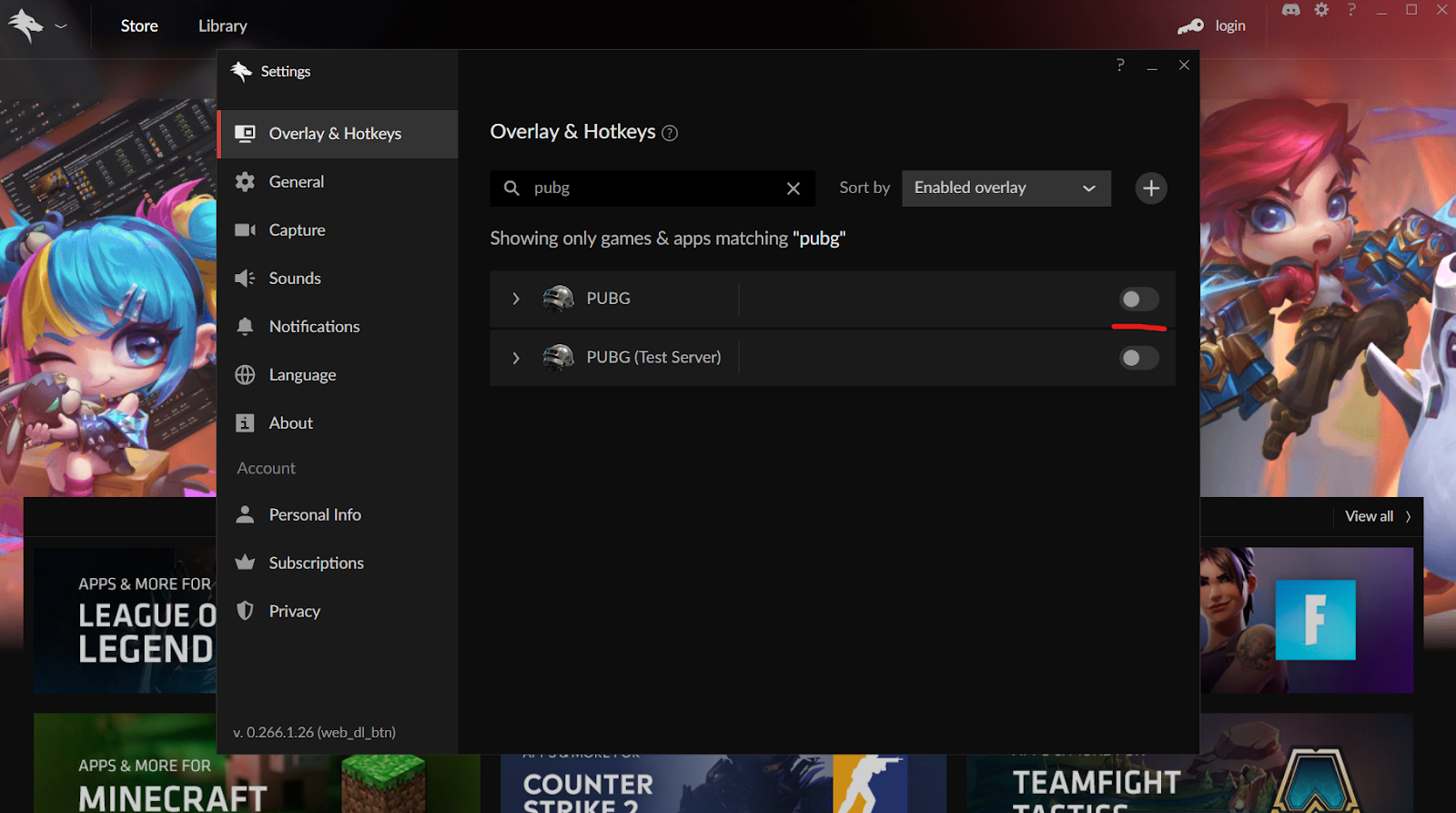
- Перейдите в настройки программы Overwolf. Во вкладке Overlay & Hotkeys убедитесь, что внутриигровой оверлей отключен для игры PUBG как показано на скрине ниже.
- Запустите лоадер и введите ключ. После появления меню лоадера перейдите во вкладку Configs и подготовьте вашу систему к запуску.
- После подготовки системы, нажмите на надпись “System is not ready, click to restart” в правом верхнем углу лоадера и дождитесь перезагрузки системы.
- После того как система перезагрузилась, запустите лоадер снова. Справа сверху должна измениться надпись на “System is ready”. Если этого не произошло, то обратитесь в техподдержку.
- Удостоверьтесь, что в данный момент у вас не запущена сама игра, а так-же не запущены какие-либо античиты или антивирусы. После этого наведите курсор на иконку игры в лоадере и нажмите “Start”.
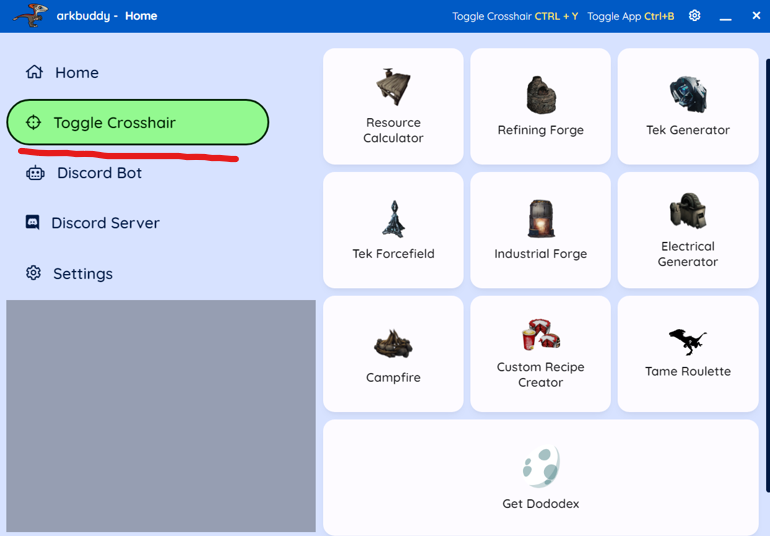
- Когда лоадер напишет “Open Arkbuddy Crosshair and Press F5”, вы должны перейти в приложение Arkbuddy и нажать на кнопку “Toggle Crosshair”. Убедитесь что на вашем экране появился прицел от этого приложения. После этого нажмите F5 и ожидайте появления меню продукта.
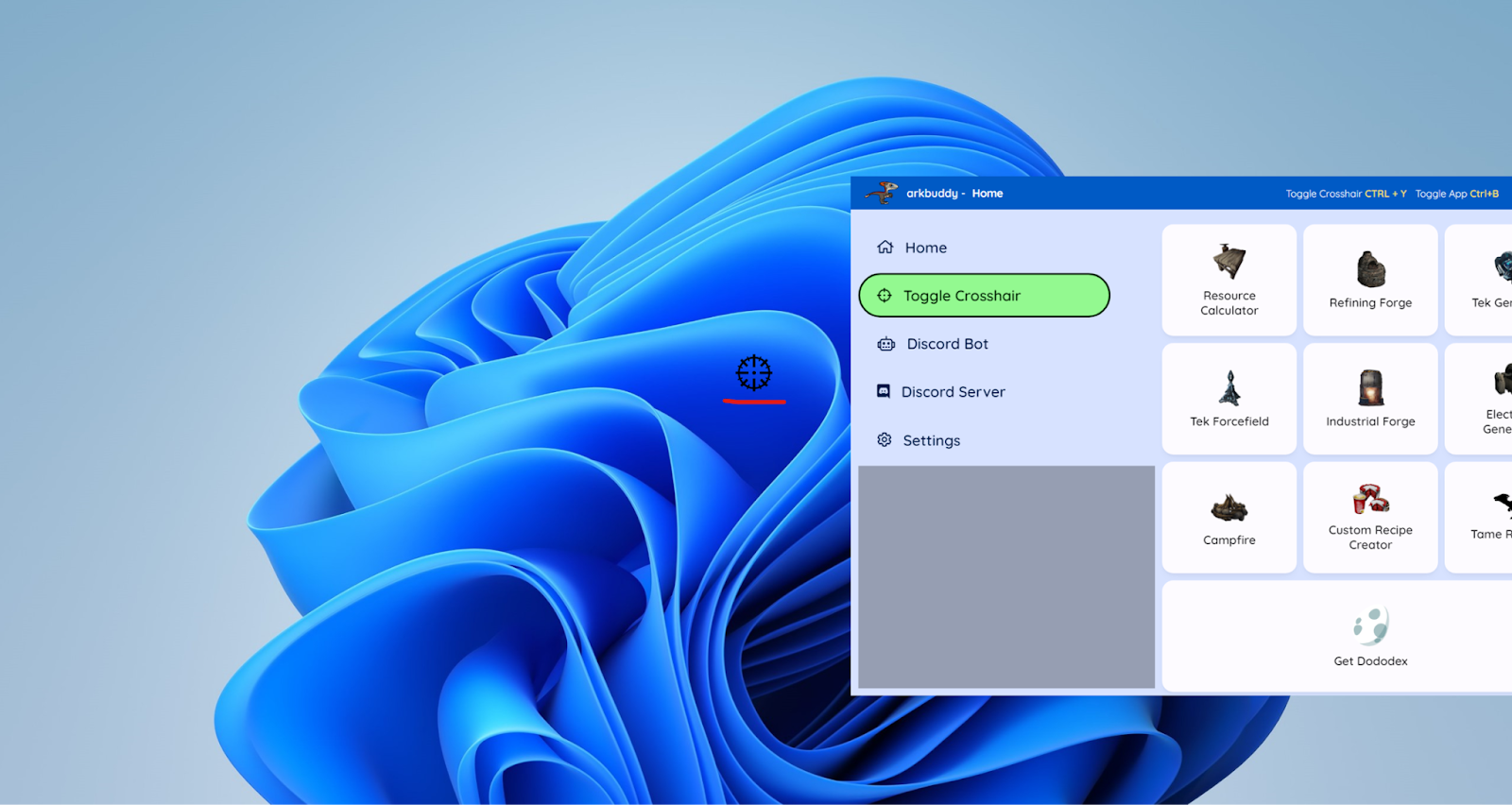
- После выполнение пункта 5, лоадер должен уведомить вас об успешной загрузке продукта. В левом верхнем углу должно появится меню функций. После этого вы можете запустить целевую игру и пользоваться продуктом. Если меню не появилось или лоадер вывел ошибку, просим вас обратится в тех поддержку продукта.
Для правильного и стабильного отключения софта после использования рекомендуем пользоваться клавишей F10, как это и указано в меню функций продукта!
Подготовка системы:
1.Убедитесь, что у вас установлена поддерживаемая версия Windows:
Нажмите сочетание клавиш Win+R и во всплывающем окне введите winver, далее нажмите клавишу Enter. Обратите внимание на подчеркнутые поля в появившемся окне:
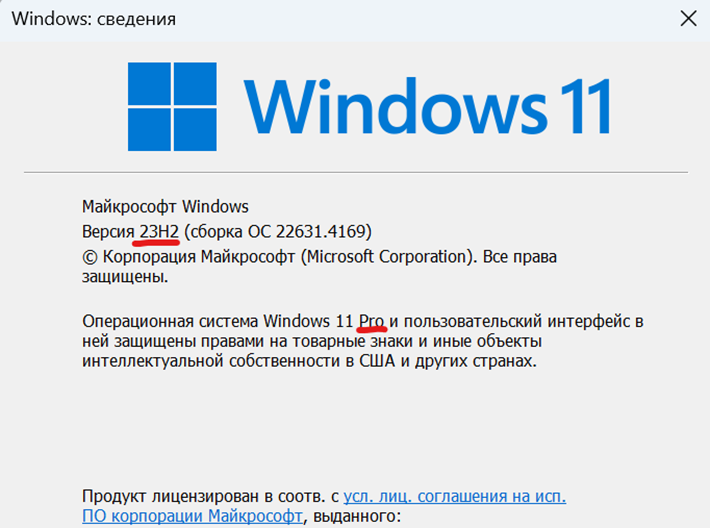
Поддерживаемый версии:
Windows 10 [2004-22H2] [Pro, Enterprise]
2. Виртуализация в БИОСе должна быть включена.
Инструкция по включению: https://youtu.be/LQIyowZMiY8
Проверьте ее статус в диспетчере задач.
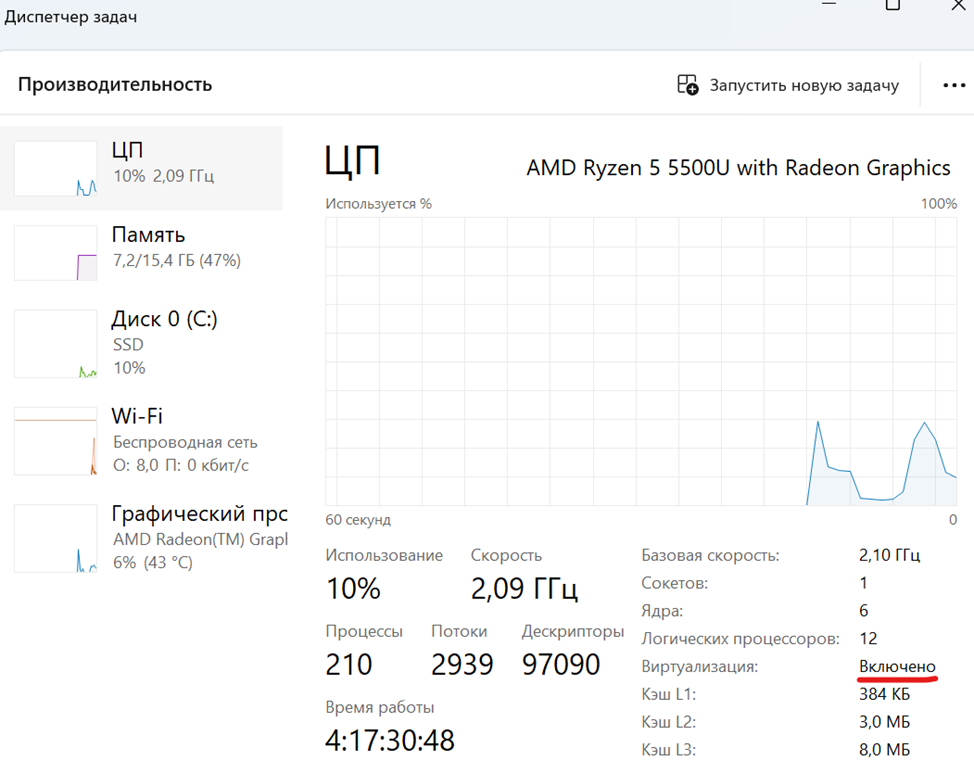
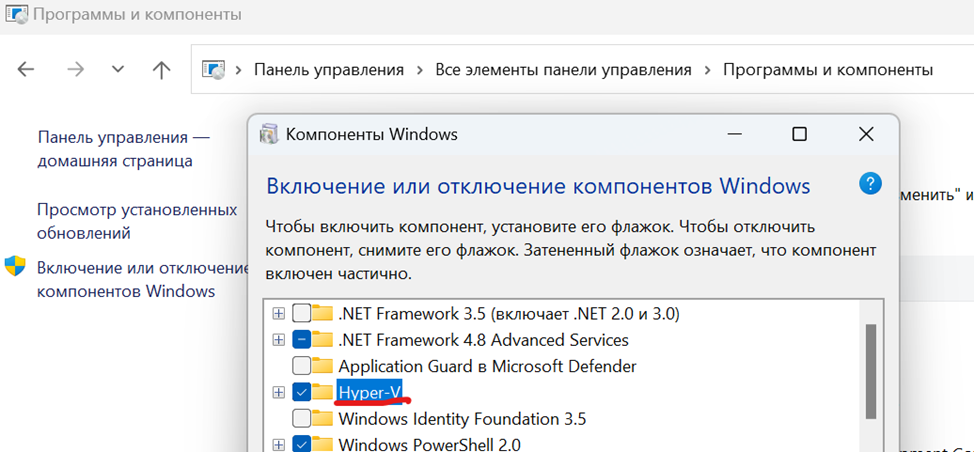
3. Включите компонент Hyper-V в панели управления. Перезагрузите ПК, когда система попросит вас это сделать.
4. Проверьте, что диск, на котором установлена система, имеет формат GPT.
Инструкция как проверить: https://remontka.pro/gpt-or-mbr-disk
Если диск формата MBR, то потребуется переустановить Windows.
5. Режим загрузки в БИОСе должен быть установлен как UEFI.
Инструкция:
https://remontcompa.ru/zhestkiy-disk/3240-kak-vkljuchit-uefi-v-biose.html
6. Secure Boot в БИОСе должен быть отключен.
Инструкция:
https://remontcompa.ru/zhestkiy-disk/392-kak-otklyuchit-secure-boot.html
На этом этапе настройка системы завершена. Для проверки вы можете запустить лоадер и перейти во вкладку Configs. Если вы настроили все правильно, то основные компоненты должны гореть зеленым цветом. Если какой-то параметр горит красным, то обратитесь в техподдержку.
Если у вас по каким-то причинам не получается выполнить один из пунктов, то обратитесь в техподдержку.
Для работы софта важно выполнение всех вышеизложенных пунктов!
Теперь вы можете переходить к пункту запуска софта.
Написать отзыв