Splatvik
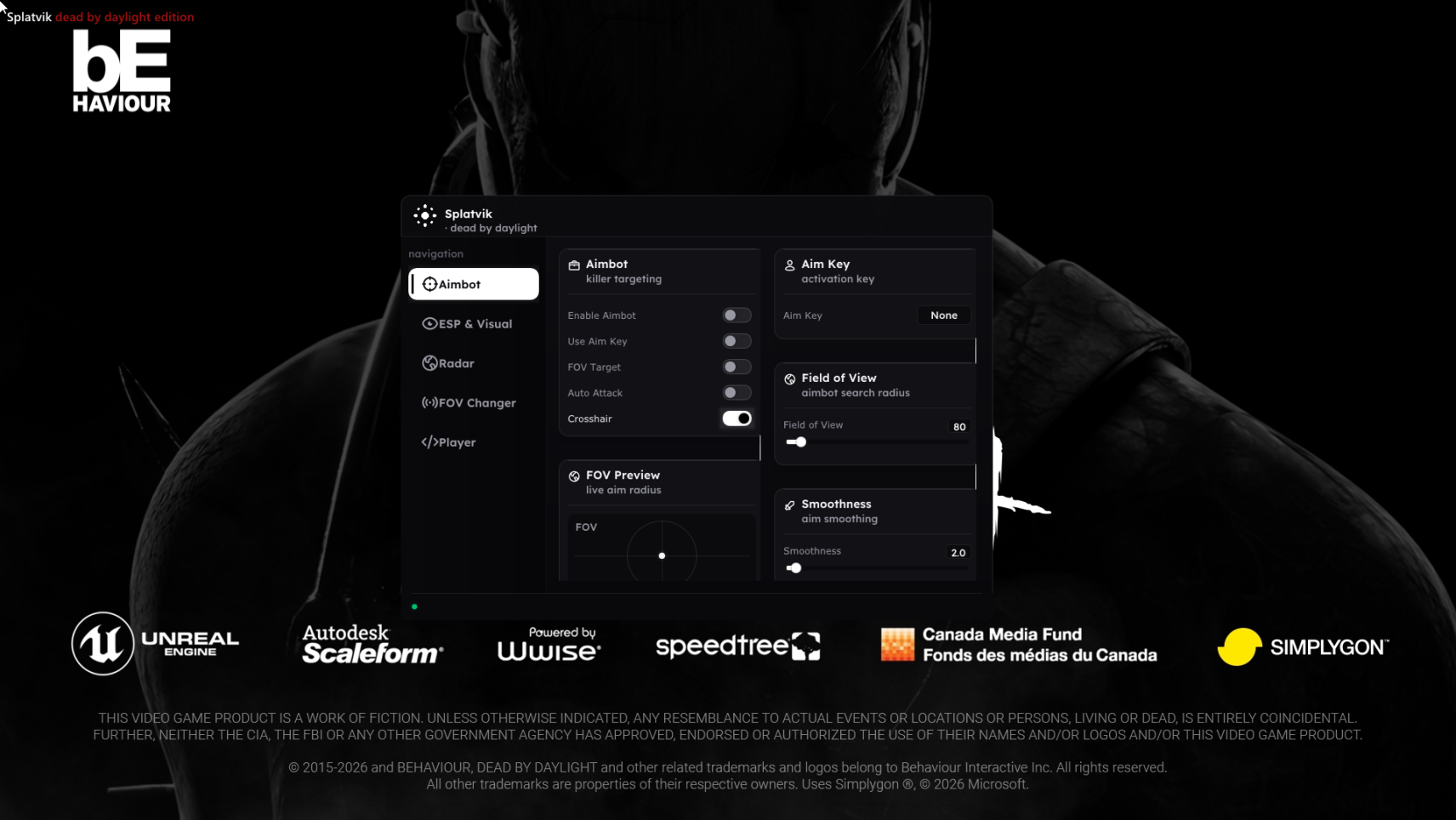
Splatvik – ваш надёжный инструмент для полного контроля над игровым полем в Dead by Daylight
Splatvik — это приватный ESP-чит, созданный специально для Dead by Daylight, который предоставляет вам исчерпывающую визуальную информацию о каждом элементе на карте, не вмешиваясь в механику игры и не нарушая её баланс в автоматическом режиме. В отличие от агрессивных решений с аимботами или авто-действиями, Splatvik работает исключительно как «очки рентгеновского зрения»: вы видите всё, что скрыто за стенами, но каждое действие остаётся за вами, что сводит риск обнаружения античитом к минимуму.
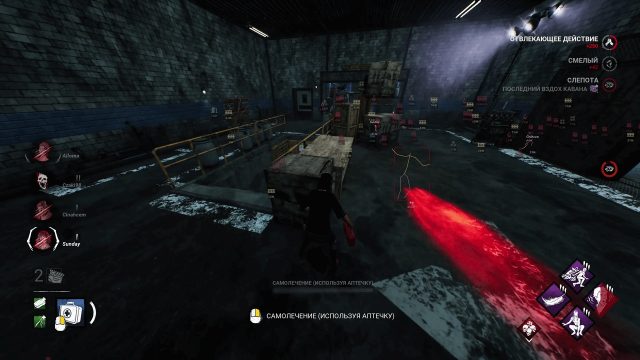
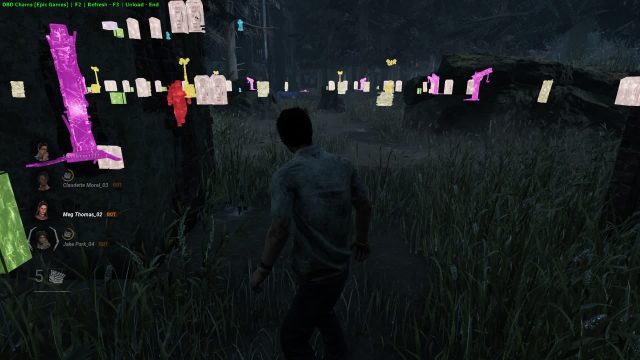
С помощью Splatvik вы получаете доступ к полноценному ESP-отображению всех ключевых объектов. Для выживших это означает постоянную видимость убийцы с точным указанием дистанции и направления, подсветку всех генераторов с индикацией прогресса ремонта, а также ящиков с предметами, тотемов (включая активные и зачумлённые), окон и палет, что позволяет планировать маршруты спасения и избегать опасных зон. Для убийц, в свою очередь, отображаются все выжившие с их текущим статусом (здоров, ранен, в состоянии лечения или ремонта), анимациями действий и точными координатами, что делает охоту стратегически выверенной и практически безошибочной. Дополнительно реализована подсветка ловушек (для Траппера, Хагги и других персонажей) и индикаторы успешных проверок реакции, позволяющие мгновенно реагировать на любые действия оппонентов.
Как установить
Отключите безопасную загрузку
Windows отказывается загружать неподписанные драйверы ядра, если включена безопасная загрузка, а нашим сборкам в режиме ядра это необходимо.
- Перезагрузите компьютер и войдите в BIOS/UEFI — обычно для этого нужно нажать Del, F2 или F12 во время загрузки.
- Найдите безопасную загрузку. Она находится в разделе «Загрузка», «Безопасность» или «Аутентификация» в зависимости от производителя материнской платы.
- Установите значение отключено. На платах ASUS и Gigabyte может потребоваться сначала изменить тип ОС с «Режим Windows UEFI» на «Другая ОС».
- Сохранить и выйти.
Проверка: нажмите Win+R, введите msinfo32 и убедитесь, что Состояние безопасной загрузки отображается как Выкл..
Наши сборки на основе Unity (Pro Soccer Online, Unturned) работают только в пользовательском режиме и полностью пропускают этот шаг.
Приостановить антивирусную защиту
1. С помощью DControl отключите Windows Defender + полностью удалите все остальные антивирусы. Обязательно!!!
2. Отключите контроль учетных записей UAC. Обязательно!!!
3. Отключите все элементы на вкладке Exploit Protection [DEP, ASLR, CFG и т. д.] В редких случаях, для некоторых читов.
4. Отключите Smart Screen. Обязательно!!!
5. Отключить Брандмаур. Обязательно!!!
6. Установите DirectX и Microsoft Visual C++
Microsoft Visual C++
DirectX
7. Отключите изоляцию ядра. Обязательно!!!
8. Удалите античит Faceit и Valorant [Vanguard]. [Не удаляйте Vanguard, если чит предназначен для игры Valorant]. Обязательно!!!
9. Faceit - [Откройте командную строку от имени администратора и введите [sc stop faceit] ]. Обязательно!!!
Vanguard - [Откройте командную строку от имени администратора и введите [sc delete vgc] + [sc delete vgk] ]. Обязательно!!!
11. Перезагрузите компьютер. Если вы удалили антивирус,Vanguard или Faceit . Обязательно!!!
Получите свой ключ
Ключи выглядят так: SPLV-XXXX-XXXX-XXXX. Скопируйте их с помощью кнопки, а не выбирайте вручную — пробел в конце — самая распространенная причина появления сообщения «неверный ключ».
Загрузите и запустите загрузчик
Скачайте программу с страницы загрузки после входа в систему, чтобы сборка была привязана к вашей лицензии.
Запустите ее от имени администратора — щелкните правой кнопкой мыши → Запустить от имени администратора. Без прав администратора драйвер не сможет выполнить сопоставление, и вы получите сообщение об ошибке.
Аутентификация и проверка статуса
Вставьте свой ключ и нажмите «Аутентификация». Загрузчик показывает четыре значения:
| Поле | Что должно отображаться |
|---|---|
| HWID | unbound при первом использовании, bound после |
| Build | Текущая версия — сверьтесь с списком изменений |
| Expires | Количество дней, оставшихся до окончания подписки |
| Status | Должно отображаться undetected |
Если отображается что-то другое, внедрение заблокировано. Это защитная мера, которую нельзя обойти. Следите за страницей статуса — как только она перестанет определяться, загрузчик снова заработает.
Запустите игру, а затем внедрите
Порядок действий имеет значение:
- Загрузчик открыт и прошел аутентификацию.
- Запустите игру.
- Дождитесь появления главного меню — не заставки и не экрана загрузки.
- Нажмите Выполнить инъекцию в загрузчике.
- В игре нажмите Insert, чтобы открыть меню.
- Нажмите End в любой момент, чтобы мгновенно выгрузить все.
Внедрение во время экрана загрузки — вторая по распространенности ошибка, с которой мы сталкиваемся. Дождитесь появления меню.

Написать отзыв