NNCheats
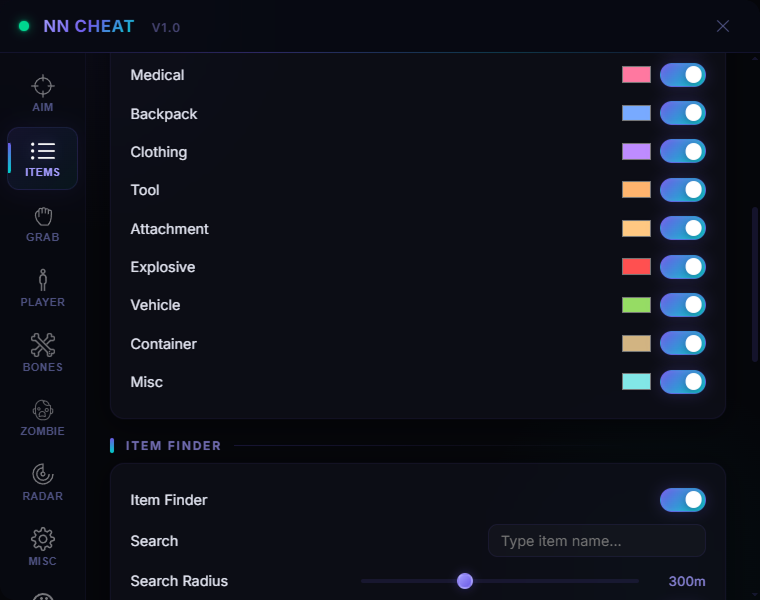
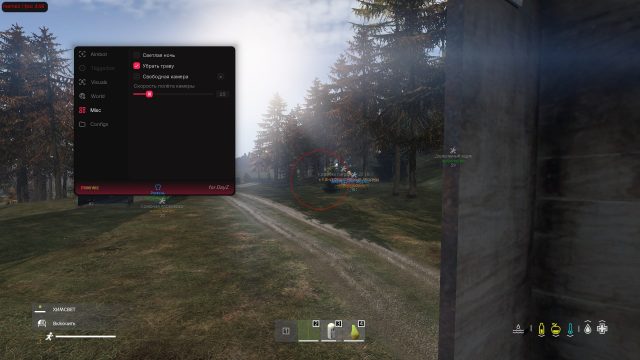
NNCheats для DayZ — современное решение для игроков, которым нужен максимальный контроль и расширенные возможности в игре. Программа сочетает в себе стабильную работу, высокую производительность и удобный интерфейс, обеспечивая комфортное использование без лишних сложностей.
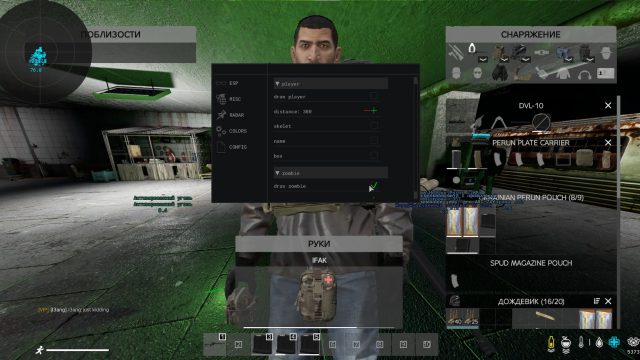
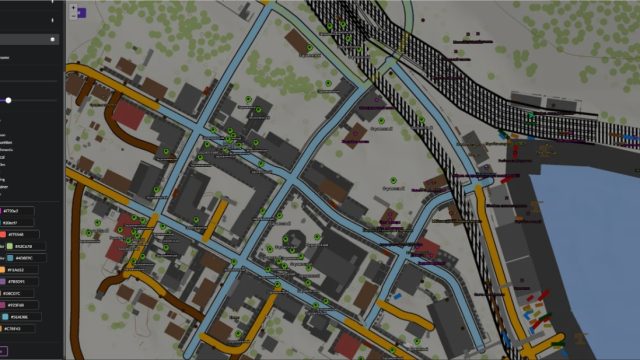
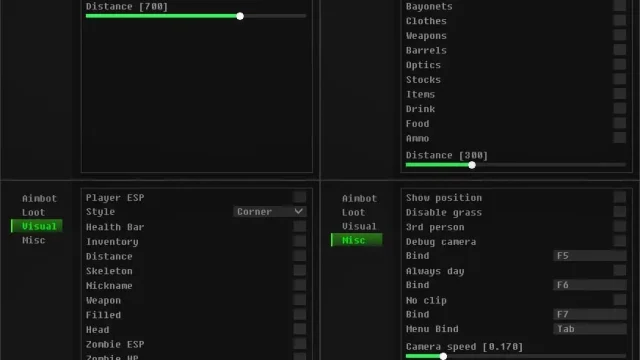
В функционал входят ESP, AIM, Loot Radar и другие полезные инструменты, позволяющие быстрее ориентироваться на карте, отслеживать противников и находить ценные ресурсы. Чит регулярно обновляется и поддерживает актуальные версии DayZ, что обеспечивает надежность и стабильность работы.
NNCheats подойдет как опытным игрокам, так и тем, кто только начинает знакомство с расширенными игровыми возможностями. Минимальная нагрузка на систему, продуманная оптимизация и простой запуск делают использование максимально удобным.
Как установить
ЗАПУСК
- Запусти Launcher.exe Windows попросит права администратора — нажми "Да".
- Откроется окно лаунчера. Если ты запускаешь ВПЕРВЫЕ — введи лицензионный ключ и нажми "Activate". Если ключ уже активирован — лаунчер автоматически перейдёт на главный экран (Dashboard).
- На главном экране нажми "Launch". Лаунчер проверит систему:
- a) Если гипервизор НЕ активен — лаунчер сам скачает его и установит. Появится запрос UAC — нажми "Да". После этого нужна ПЕРЕЗАГРУЗКА. Перезагрузи ПК и снова запусти Launcher.exe.
- b) Если гипервизор активен, но игра не запущена — лаунчер попросит запустить игру. Запусти, зайди на сервер.
- c) Если всё ОК — появится кнопка "Inject".
- Нажми "Inject". Лаунчер скачает и запустит чит. В правой части окна (System Log) будет видно прогресс.
- Переключись в игру. На экране уже будут боксы вокруг игроков. Нажми
INSERTчтобы открыть меню настроек.
ЕСЛИ ЧТО-ТО НЕ РАБОТАЕТ
Нажми кнопку "Diagnostics" в лаунчере. Она проверит систему и определит какие параметры должны иметь другое значениеТипичные проблемы
"Hypervisor is NOT active"- Нажми "Launch" — лаунчер установит HV сам.
- После установки нужна перезагрузка.
- Если после перезагрузки всё равно не работает: проверь BIOS — SVM должен быть Enabled. Запусти Diagnostics — он проверит Hyper-V и VBS.
- Запусти игру, зайди на сервер, потом нажми "Inject".
- Игра должна быть в режиме Borderless Windowed.
- Вручную: Настройки игры -> Video -> Display Mode -> Borderless
- Windows 11 с TPM может снова включить Memory Integrity после обновления.
- Запусти Diagnostics — он найдёт и отключит его снова.
- Перезагрузись. </aside>
- Установи WebView2: Ссылка
- Проверь интернет.
- Проверь что ключ введён правильно (без пробелов).
- Запускай от администратора (ПКМ -> "Запуск от имени администратора").
ЗАМЕТКИ
- Гипервизор работает ОДНУ загрузку (one-shot). После перезагрузки ПК его нужно ставить снова. Просто нажми "Launch" в лаунчере — он сделает всё сам.
- Кнопка "Deploy" — ручная установка гипервизора (на случай если "Launch" не сработал).
INSERT— открыть/закрыть меню настроек в игре.Что делать, если софт не работает?:
Чтобы программное обеспечение работало правильно, выполните следующие действия: 1. С помощью DControl отключите Windows Defender + полностью удалите все остальные антивирусы. Обязательно!!! 2. Отключите контроль учетных записей UAC. Обязательно!!! 3. Отключите все элементы на вкладке Exploit Protection [DEP, ASLR, CFG и т. д.] В редких случаях, для некоторых читов. 4. Отключите Smart Screen. Обязательно!!! 5. Отключить Брандмаур. Обязательно!!! 6. Установите DirectX и Microsoft Visual C++ Microsoft Visual C++ DirectX 7. Отключите изоляцию ядра. Обязательно!!! 8. Удалите античит Faceit и Valorant [Vanguard]. [Не удаляйте Vanguard, если чит предназначен для игры Valorant]. Обязательно!!! 9. Faceit - [Откройте командную строку от имени администратора и введите [sc stop faceit] ]. Обязательно!!! Vanguard - [Откройте командную строку от имени администратора и введите [sc delete vgc] + [sc delete vgk] ]. Обязательно!!! 11. Перезагрузите компьютер. Если вы удалили антивирус,Vanguard или Faceit . Обязательно!!!
Написать отзыв