MASON
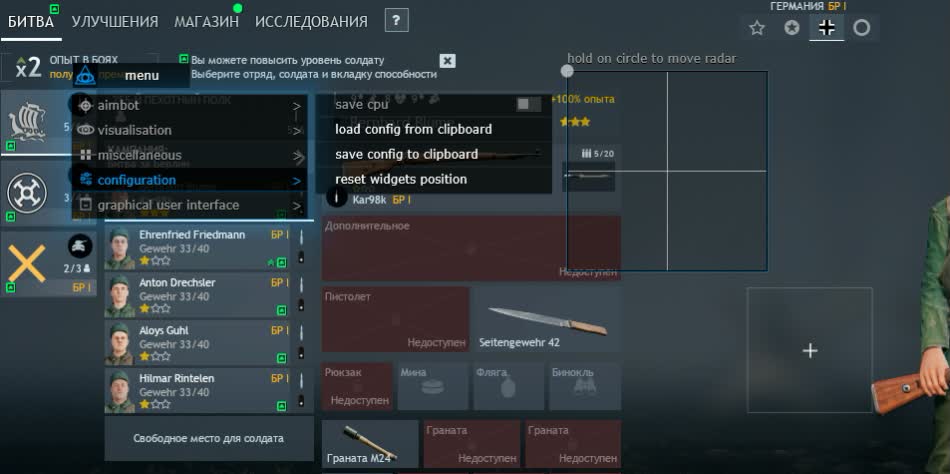
MASON чит Enlisted – ваше невидимое преимущество
MASON – это премиальный приватный софт для Enlisted, разработанный для тех, кто не хочет идти на компромиссы. Мы создали чит, который сочетает в себе мощный функционал, абсолютную скрытность и стабильность даже после патчей.
Как установить
Только для читов RUST FULL & APEX LEGENDS FULL & Hunt: Showdown & Enlisted запуск лоадера и инжект чита необходимо производить с USB флеш накопителя, по завершению инжекта ОБЯЗАТЕЛЬНО вынимать USB флеш накопитель, ОБЯЗАТЕЛЬНО УДАЛИТЕ ФАЙЛ ЛОАДЕРА С ВАШЕГО ПК, ОН ДОЛЖЕН БЫТЬ ТОЛЬКО НА USB ФЛЕШ НАКОПИТЕЛЕ
-
Запустите игру и в настройках игры установите режим окна “Полноэкранный в окне”, затем закройте игру;
-
Скачайте лоадер по ссылке: Ссылка, используя свой ключ, который Вы получили после оплаты;
-
Запустите от имени администратора скачанный файл, в открывшемся окне лоадера выберите Вашу игру, нажмите на неё, далее нажмите кнопку “Запустить”;
-
Дождитесь закрытия лоадера, в случае успешного инжекта лоадер выдаст сообщение с “галочкой” и закроется, после этого будет информационное окно с просьбой перезагрузки компьютера, нажмите кнопку "Да", затем перезагрузите компьютер, после включения компьютера, снова запустите лоадер от имени администратора, выберите свою игру из списка слева и нажмите кнопку "Запустить", дождитесь закрытия лоадера, после этого извлеките USB флеш накопитель, затем ОБЯЗАТЕЛЬНО Вам необходимо СРАЗУ САМОСТОЯТЕЛЬНО запустить игру;
-
После того как игра полностью прогрузится до главного меню, нажмите клавишу “HOME” для вызова меню чита, для игры Squad используйте клавишу “INSERT”.
Как сохранить настройки
-
После успешного запуска чита, настройте его в главном меню игры или непосредственно в мате;
-
Перейдите во вкладку чита “CONFIGURATION”, и нажмите на “Save config to clipboard”;
-
Сверните игру, создайте в любом удобном для Вас месте на рабочем столе или локальном диске пустой файл “блокнот”, затем откройте его и нажмите в открывшемся блокноте “правой клавишей мыши” и выберете “вставить”, у Вас появятся рандомные символы и буквы, закройте текстовой файл с сохранением изменений;
-
Вернитесь в игру, играйте;
-
При последующих запусках, запустите чит и игру в соответствие с его инструкцией, затем сверните игру, откройте созданный ранее текстовой файл, нажмите сочетание клавиш “CTRL+A” на английской раскладке, затем нажмите по выделенному тексту, правой клавишей мыши и выберите “копировать”;
-
Вернитесь в игру, перейдите во вкладку чита “CONFIGURATION” и нажмите на “Load config from clipboard”, тем самым Вы загрузите сохранённые ранее свои настройки.
Если не работает чит
Посетите нашу специальную страницу, в ней мы собрали все известные ошибки в работе лоадера, чита и способы их решения: Ссылка
Что делать, если софт не работает?:
Чтобы программное обеспечение работало правильно, выполните следующие действия:
1. С помощью DControl отключите Windows Defender + полностью удалите все остальные антивирусы. Обязательно!!!
2. Отключите контроль учетных записей UAC. Обязательно!!!
3. Отключите все элементы на вкладке Exploit Protection [DEP, ASLR, CFG и т. д.] В редких случаях, для некоторых читов.
4. Отключите Smart Screen. Обязательно!!!
5. Отключить Брандмаур. Обязательно!!!
6. Установите DirectX и Microsoft Visual C++
Microsoft Visual C++
DirectX
7. Отключите изоляцию ядра. Обязательно!!!
8. Удалите античит Faceit и Valorant [Vanguard]. [Не удаляйте Vanguard, если чит предназначен для игры Valorant]. Обязательно!!!
9. Faceit - [Откройте командную строку от имени администратора и введите [sc stop faceit] ]. Обязательно!!!
Vanguard - [Откройте командную строку от имени администратора и введите [sc delete vgc] + [sc delete vgk] ]. Обязательно!!!
11. Перезагрузите компьютер. Если вы удалили антивирус,Vanguard или Faceit . Обязательно!!!
Написать отзыв