Kali

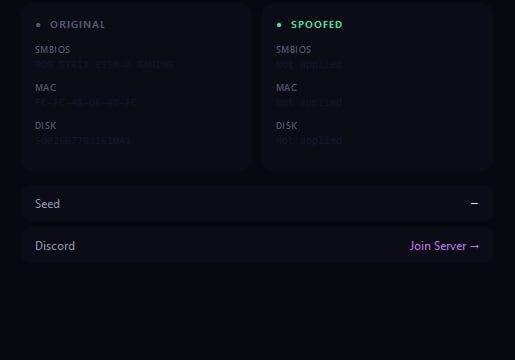
Kali – это универсальный спуфер нового поколения, созданный для полного сброса аппаратных банов (HWID) в популярных онлайн-играх. Инструмент эффективно работает с Rust (EAC), Apex Legends (EAC), Fortnite, Call of Duty (Ricochet) и другими играми, защищенными современными античитами. С помощью технологии DeepClean Kali не просто маскирует, а полностью переписывает цифровой отпечаток вашего железа (GPU, CPU, диски, сетевые адаптеры), создавая абсолютно новый профиль устройства. Процесс занимает 3-5 минут и гарантирует 100% возврат к игре даже после перманентной блокировки.
Как установить
Шаг 0: Подготовка системы
1. Удалите все антивирусные программы:
- Откройте Панель управления → Программы и компоненты
- Найдите все антивирусы и нажмите Удалить
- Перезагрузите компьютер после удаления
2. Отключите Защитник Windows:
- Откройте Параметры (Win + I)
- Перейдите в Обновление и безопасность
- Откройте Безопасность Windows → Защита от вирусов и угроз
- Нажмите Управление настройками и отключите все параметры
3. Отключите изоляцию ядра:
- Перейдите в Безопасность устройства
- Откройте Изоляцию ядра и отключите все параметры
Шаг 1: Скачивание и настройка инструментов
1. Скачайте Dcontrol:
- Нажмите кнопку ниже для скачивания dControl.zip
- Откройте архив (пароль: sordum)
- Найдите папку Dcontrol и перетащите её на рабочий стол
Важно: Запустите Dcontrol и нажмите "Disable Windows Defender", затем "Enable Windows Defender", и снова "Disable Windows Defender". Окно должно стать красным, а не жёлтым.
2. Скачайте Checker.exe:
- Нажмите кнопку ниже для скачивания Checker.exe
- Запустите скачанный checker.exe
- Защита должна быть выключена
- VulnerableDriverBlocklistEnable должен быть выключен
3. Отключение VulnerableDriverBlocklistEnable:
Путь в реестре: HKEY_LOCAL_MACHINESYSTEMCurrentControlSetControlCIConfig
- Зажмите Win + R, напишите regedit
- Перейдите по указанному пути выше
- Найдите параметр VulnerableDriverBlocklistEnable
- Нажмите ПКМ → изменить → поставьте значение "0"
- Перезагрузите компьютер
Шаг 2: Отключение TPM 2.0 в BIOS
Критически важно: Для корректной работы Spoofer необходимо отключить TPM 2.0 в BIOS!
1. Вход в BIOS:
- Перезагрузите компьютер
- При загрузке нажимайте клавишу входа в BIOS (обычно Del, F2, F10 или F12)
- Для ноутбуков часто используется F2 или Fn + F2
2. Поиск настроек TPM:
- В меню BIOS найдите раздел Security (Безопасность)
- Найдите пункт TPM 2.0, TPM Device или Security Device
- Альтернативные расположения: Advanced → PCH-FW Configuration → PTT
3. Отключение TPM:
- Измените значение TPM с Enabled на Disabled
- Если есть опция "Clear TPM" - выполните очистку
- Сохраните изменения (обычно клавиша F10)
- Подтвердите сохранение и перезагрузите компьютер
Примечание: Названия пунктов меню могут отличаться в зависимости от производителя материнской платы (ASUS, MSI, Gigabyte, ASRock и др.)
Шаг 3: Загрузка и запуск Spoofer
1. Скачайте лоадер:
- Перейдите на сайт Ссылка
- Лоадер скачивается в виде архива (.7z)
- Пароль от архива будет показан на сайте
Важно: НЕ разархивируйте лоадер! Запускайте .exe файл напрямую из архива.
2. Запуск Spoofer:
- Скопируйте ключ, который получили после оплаты
- Запустите софт из архива
- Нажмите на продукт Spoofer
- Программа выполнит подмену HWID
- Дождитесь завершения процесса
Готово! HWID успешно изменен. Spoofer подменил идентификаторы вашего оборудования.
Шаг 4: Проверка работы Spoofer
1. Скачайте HWID Checker:
- Нажмите кнопку ниже для скачивания HWID Checker
- Запустите checker ДО запуска Spoofer и сохраните результаты
- Затем запустите Spoofer
- Запустите checker ПОСЛЕ работы Spoofer и сравните результаты
2. Что проверять:
- Disk Serial Number - серийный номер диска должен измениться
- CPU Serial Number - серийный номер процессора должен измениться
- BIOS Serial Number - серийный номер BIOS должен измениться
- Motherboard Serial Number - серийный номер материнской платы должен измениться
- UUID - уникальный идентификатор системы должен измениться
- MAC Address - MAC-адрес сетевой карты должен измениться
Важно: Если какие-то серийные номера НЕ изменились после запуска Spoofer, значит что-то пошло не так. Проверьте все предыдущие шаги, особенно отключение TPM 2.0 и Windows Defender.
3. Финальная проверка:
- Защита Windows Defender должна быть отключена
- VulnerableDriverBlocklistEnable должен быть выключен
- TPM 2.0 должен быть отключен в BIOS
- Все серийные номера в HWID Checker изменились
Отлично! Если все серийные номера изменились, значит Spoofer работает корректно и ваш HWID успешно подменен!
Дополнительная информация
Проверка работы Spoofer:
- Скачайте и запустите HWID Checker до и после запуска Spoofer
- Проверьте, что Checker.exe показывает корректные результаты (Защита отключена)
- Убедитесь, что Windows Defender полностью отключен
- VulnerableDriverBlocklistEnable должен быть выключен в реестре
- TPM 2.0 должен быть отключен в BIOS
Общая информация:
- Лоадер не нужно распаковывать из архива
- Рекомендуется запускать с флешки и извлекать её после запуска
- Если софт не работает - проверьте все шаги, особенно TPM 2.0
- Spoofer работает постоянно после запуска до перезагрузки системы
- После перезагрузки компьютера необходимо запустить Spoofer заново
Помните: Использование Spoofer для обхода банов может нарушать правила игр. Используйте на свой страх и риск.
Что делает Spoofer:
• Подменяет HWID (идентификатор оборудования)
• Изменяет серийные номера дисков
• Модифицирует MAC-адреса
• Подменяет идентификаторы материнской платы
• Изменяет GUID системы
• Подменяет HWID (идентификатор оборудования)
• Изменяет серийные номера дисков
• Модифицирует MAC-адреса
• Подменяет идентификаторы материнской платы
• Изменяет GUID системы
Часто задаваемые вопросы
Не могу найти TPM в BIOS:
- Попробуйте поискать в разделах: Security, Advanced, Boot, или PCH-FW Configuration
- На некоторых материнских платах TPM называется PTT (Platform Trust Technology)
- На AMD системах может называться fTPM (firmware TPM)
Spoofer не запускается:
- Убедитесь, что Windows Defender полностью отключен (окно Dcontrol красное)
- Проверьте Checker.exe - все должно быть выключено (Защита и VulnerableDriverBlocklistEnable)
- Запустите HWID Checker и убедитесь, что серийники меняются
- Убедитесь, что TPM 2.0 отключен в BIOS
- Запустите от имени администратора
Нужно ли запускать Spoofer каждый раз?
- Да, после перезагрузки системы изменения HWID сбрасываются
- Запускайте Spoofer перед каждой игровой сессией
0,0
0 отзывов
Для этой же игры



Написать отзыв